保存と共有
保存したロジックモデルは、ワークスペースに置かれます。そこから過去のバージョンを復元したり、チームのメンバーやリンクで共有したり、画像やJSONとしてエクスポートしたり、測定レシピをHTMLで手渡したりできます。
保存、バージョン履歴、共有にはログインが必要です。エクスポートはログインしていなくても使えます。
ブラウザに残る下書き
編集中のキャンバスは、未保存の下書きとしてブラウザに保持されます。ページを再読み込みしたりタブを閉じたりしても、同じロジックモデルを次に開いたときに下書きが復元され、「未保存の下書きを復元しました」 という通知が表示されます。通知の 破棄 をクリックすると、下書きを捨てて最後に保存した状態に戻ります。
下書きは、それを作ったブラウザの中にしかありません。ほかのデバイスからは見えず、ログアウトまたはアカウントの削除で消えます。作業を残すには 保存 をクリックしてください。
ロジックモデルを保存する
- キャンバス上部の 保存 をクリックします。ログインしていない場合は先にログインダイアログが開き、ログイン後は下書きを保ったまま同じキャンバスに戻ります。
- 最初の保存で、選択中のワークスペースにロジックモデルが作成され、アドレスが
musecanvas.app/canvas/[id]に変わります。 - 以降は、保存のたびに新しいバージョンが記録されます。保存する変更がない間、ボタンは無効になります。
ワークスペースへの自動保存はありません。バージョンが作られるのは 保存 をクリックしたときだけです。
新しいロジックモデルの名前は「Untitled」です。キャンバス上部のタイトルをクリックすると名前を変更できます。Enterで確定し、Escで取り消します。
空のキャンバスは保存できません。また、1つのロジックモデルの大きさは5MBまでです。
保存したロジックモデルを探す
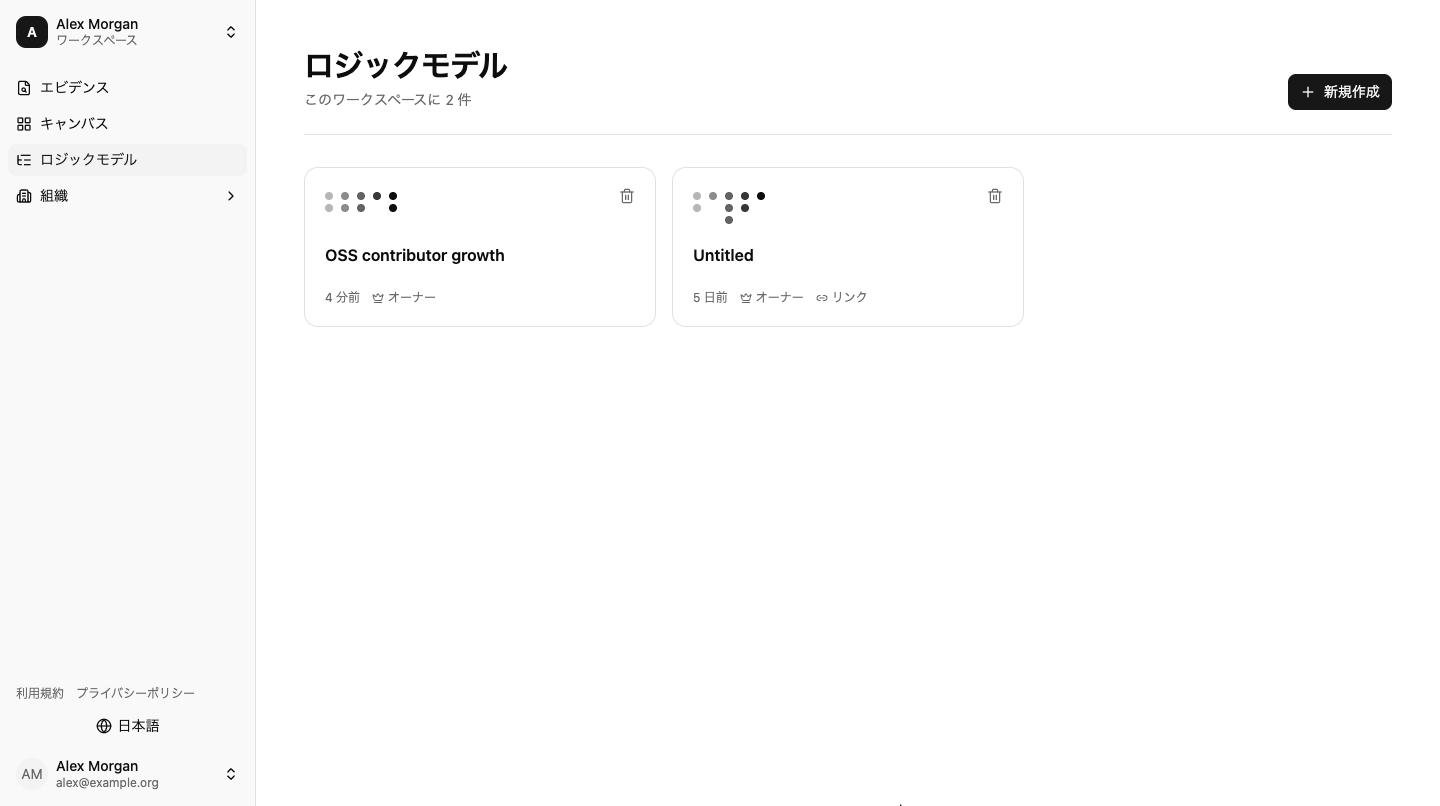
サイドバーの ロジックモデル をクリックすると、選択中のワークスペースにあるロジックモデルのうち、アクセスできるものが一覧表示されます。各項目には、タイトル、最終更新の時期、自分がオーナーか共有されたものか、ワークスペース共有やリンク共有が有効かどうかが表示されます。
- タイトルをクリックすると、そのロジックモデルがキャンバスで開きます。
- 新規作成 をクリックすると、空のキャンバスから始められます。
- ごみ箱アイコンをクリックすると、ロジックモデルを削除します。削除するとすべてのバージョンと共有設定が失われ、元に戻せません。
一覧は、サイドバー上部で選択しているワークスペースに従います。ほかのワークスペースのロジックモデルを見るには、ワークスペースを切り替えてください。
バージョン履歴
保存した内容はすべて残ります。過去の状態を確認する手順は次のとおりです。
- 保存済みのロジックモデルを開き、キャンバス上部の 履歴(時計)アイコンをクリックします。
- パネルに、各バージョンの番号、日時、作成者が一覧表示されます。
- 戻したいバージョンの 復元 をクリックします。
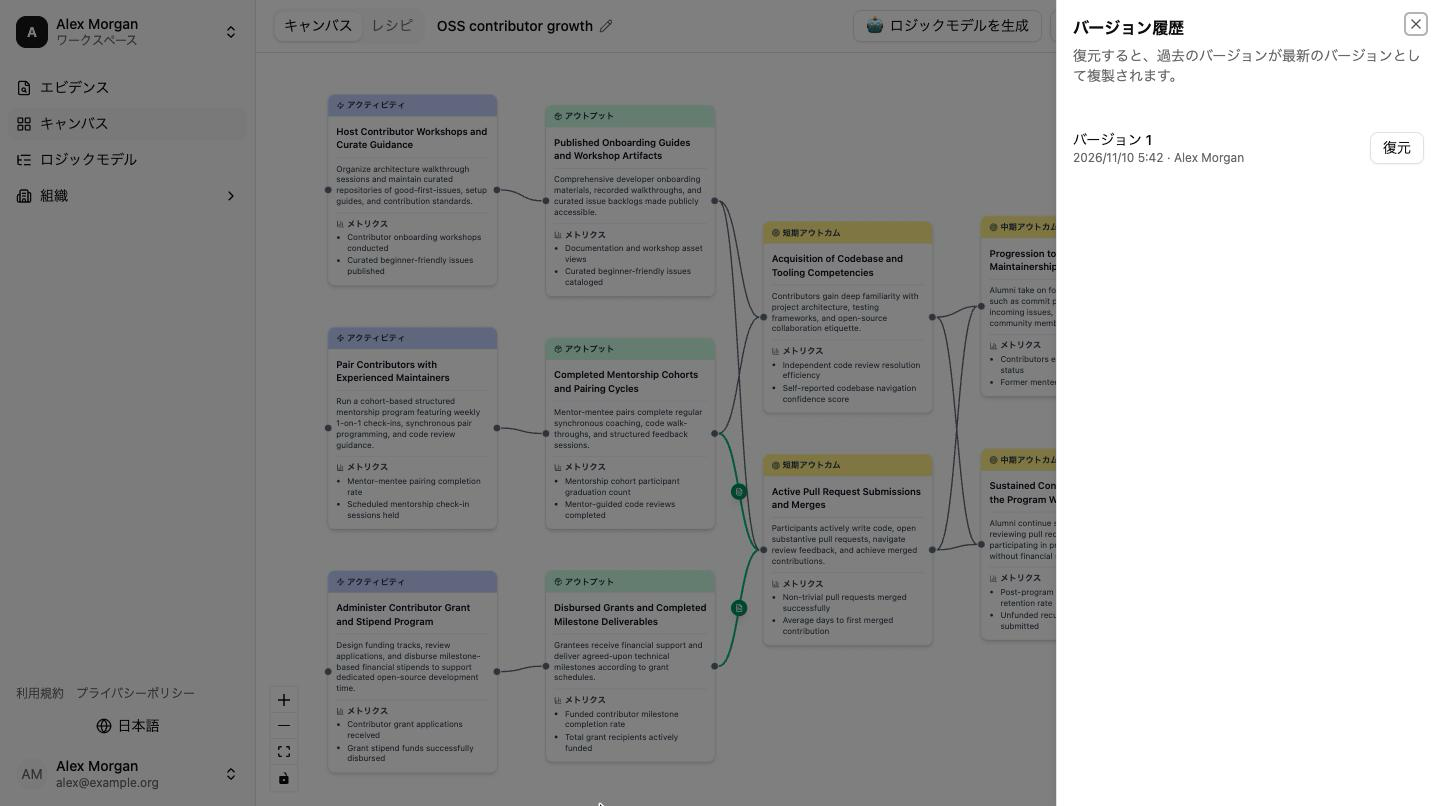
復元しても何も削除されません。選んだバージョンが、最新のバージョンとして複製されます。キャンバスに未保存の変更がある場合は、その変更が置き換えられるため、先に確認を求められます。
復元 を使えるのは、オーナーと編集権限を持つ人です。
共有
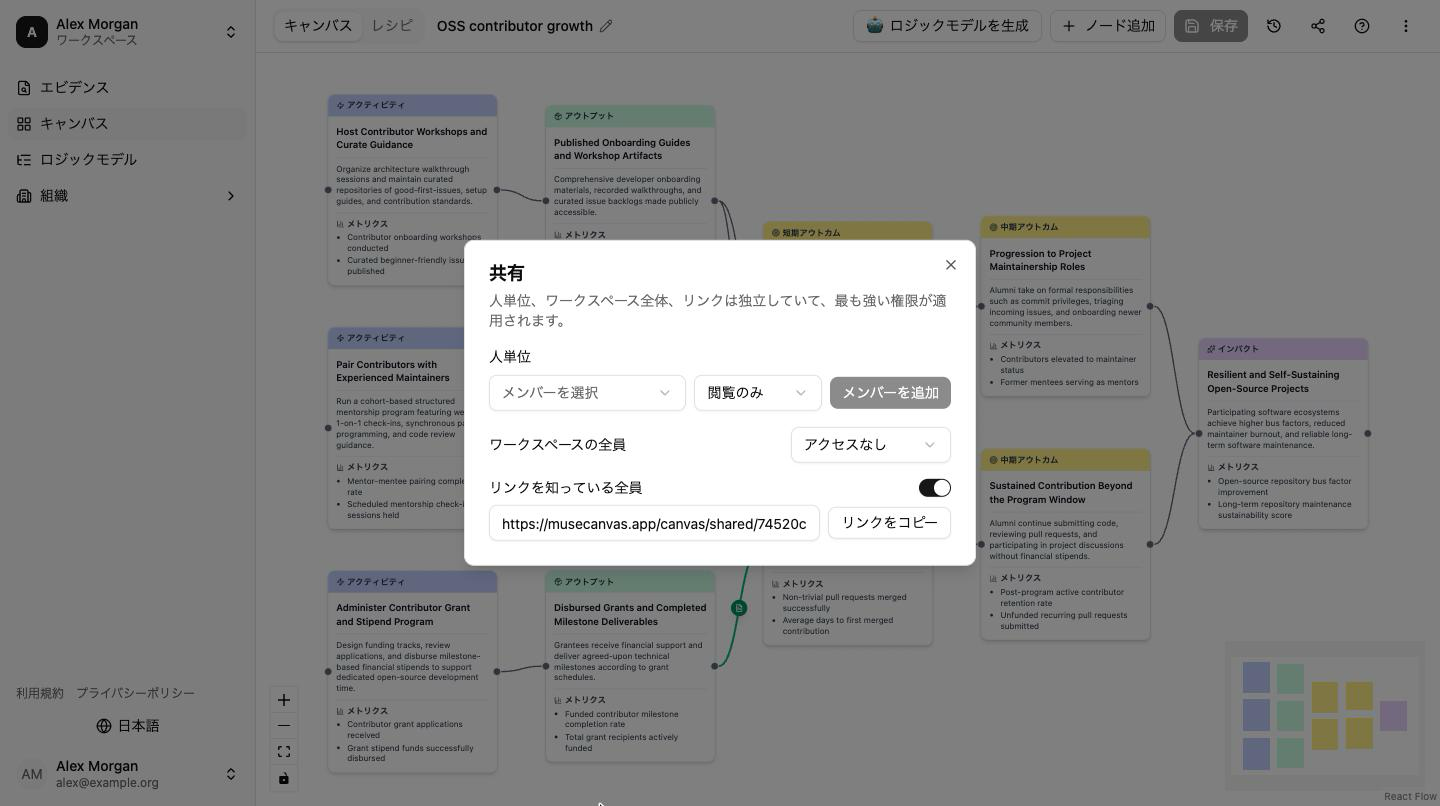
保存済みのロジックモデルのオーナーは、キャンバス上部の 共有 アイコンから共有設定を開けます。ダイアログには互いに独立した3つの設定があり、1人に複数の設定が当てはまる場合は、最も強い権限が適用されます。
| 設定 | アクセスできる人 | 選択肢 |
|---|---|---|
| 人単位 | ワークスペースの個別のメンバー | 閲覧のみ / 編集可 |
| ワークスペースの全員 | ロジックモデルが置かれたワークスペースの全メンバー | アクセスなし / 閲覧のみ / 編集可 |
| リンクを知っている全員 | リンクを持つすべての人(ログイン不要) | オン / オフ(閲覧のみ) |
ワークスペースのメンバーと共有する
人単位 でメンバーを選び、閲覧のみ または 編集可 を指定して メンバーを追加 をクリックします。追加した人の権限の変更と解除は、同じ一覧から行えます。ワークスペース全体に同じ権限を与える場合は、ワークスペースの全員 を使います。
追加できるのはワークスペースのメンバーだけです。メンバーでない人と共同作業するには、先にワークスペースへ招待してください。
閲覧のみ の人には、ロジックモデルが読み取り専用で開きます。内容の確認、画像やJSONのエクスポート、レシピの閲覧はできますが、編集、生成、保存はできません。編集可 の人は、ロジックモデルの変更と保存、バージョンの復元ができます。
リンクで共有する
リンクを知っている全員 をオンにして、リンクをコピー をクリックします。リンクは musecanvas.app/canvas/shared/[token] の形式で、アカウントなしで開ける閲覧専用のビューに、最後に保存したバージョンが表示されます。
共有をやめるには、スイッチをオフにします。以後、古いリンクを開くと「このリンクは無効になったか、存在しません」と表示されます。
非公開モードを有効にしたワークスペースでは、リンク共有は使えません。また、非公開モードを有効にした時点で、そのワークスペースの既存のリンクはすべて無効になります。
画像としてエクスポート
キャンバス全体を、プレゼンテーションや報告書に使えるPNG画像としてエクスポートします。
- キャンバス上部の その他 をクリックします。
- 画像エクスポート を選びます。
- ダイアログで 画像をコピー をクリックするとクリップボードに入り、ダウンロード をクリックするとPNGファイルとして保存されます。
エクスポートされるのは、画面に見えている範囲ではなくキャンバス全体です。画像の上部には「MUSE by Beaconlabs」、下部には musecanvas.app が入り、外部に共有したあとも出どころをたどれます。
エクスポートには、その時点のキャンバスの配置がそのまま反映されます。編集で配置が乱れている場合は、先に その他 → 自動レイアウト で整えてください。
JSONとしてエクスポート
ロジックモデルを構造化されたJSONファイルとしてエクスポートします。ほかのツールでの分析や、ノードとエッジのデータの控えに使えます。
- キャンバス上部の その他 をクリックします。
- JSONエクスポート を選びます。
.jsonファイルが自動的にダウンロードされます。
ファイルには、すべてのノード(種類、タイトル、説明、メトリクス)とすべてのエッジ(接続とリンクされたエビデンス)が含まれます。MUSEにJSONのインポート機能はないため、このファイルをキャンバスに読み込み直すことはできません。
測定レシピをHTMLでダウンロード
測定レシピを生成済みであれば、自己完結型のHTMLファイルとしてプログラム運営者に手渡せます。
- レシピが生成済みであることを確認します(レシピタブに、空の状態ではなくレシピの内容が表示されている状態)。
- キャンバス上部の その他 をクリックします。
- レシピ セクションの HTMLをダウンロード をクリックします。
ファイルは外部のアセットを必要としないため、メールやメッセージでの送付、アーカイブにそのまま使えます。
レシピを一度も生成していない場合と、前回の生成が失敗した場合、HTMLをダウンロード は無効になります。レシピタブに切り替えて、先にレシピを生成してください。
すべてクリア
キャンバスを空にする手順は次のとおりです。
- キャンバス上部の その他 をクリックします。
- すべてクリア を選び、確認します。
キャンバス上のノードとエッジがすべて削除されます。保存済みのバージョンは 履歴 に残ります。
以前のIPFSリンク
以前のMUSEには、ロジックモデルを IPFSに保存 して共有する機能がありました。この機能は廃止されましたが、当時作成した musecanvas.app/canvas/[ipfs-hash] 形式のリンクは、いまも閲覧専用で開けます。
まとめ:目的別の使い分け
| 目的 | 最適な方法 |
|---|---|
| ロジックモデルを継続して編集する | 保存 |
| 別のデバイスで続きを作業する | 保存したうえで、別のデバイスでログインし「ロジックモデル」から開く |
| 以前の状態に戻す | 履歴 → 復元 |
| チームのメンバーと共同で編集する | 共有 →「人単位」または「ワークスペースの全員」を「編集可」に |
| アカウントのない人に見せる | 共有 → リンクを知っている全員 |
| スライドや報告書に使う | 画像エクスポート |
| データをほかの用途に使う | JSONエクスポート |
| 測定計画をプログラム運営者に手渡す | レシピを生成 → HTMLをダウンロード |