手動編集
AI生成はすばやく始めるのに最適な方法ですが、ロジックモデルを手作業で構築・改善したい場面も多くあります。MUSEではすべてをあなたが制御できます。任意のタイプのノードを追加し、独自の説明を書き、測定レシピ の入力となるメトリクスを添付し、思いどおりの因果関係を描くことができます。
新しいノードを追加する
ノードを手動で追加するには:
- キャンバス上部のツールバーにある 「ノード追加」 ボタンをクリックする
- 中央にダイアログが開きます — 左が基本情報、右がメトリクスの2カラム構成です
- フォームに入力する(詳細は下記)
- ダイアログ右下の 「Add card」 をクリックしてノードをキャンバスに配置する
ノードエディタダイアログ
ノードエディタダイアログは、新しいノードの追加 と 既存ノードの編集 の両方で使う共通インターフェイスです。以下の2セクションに分かれています。
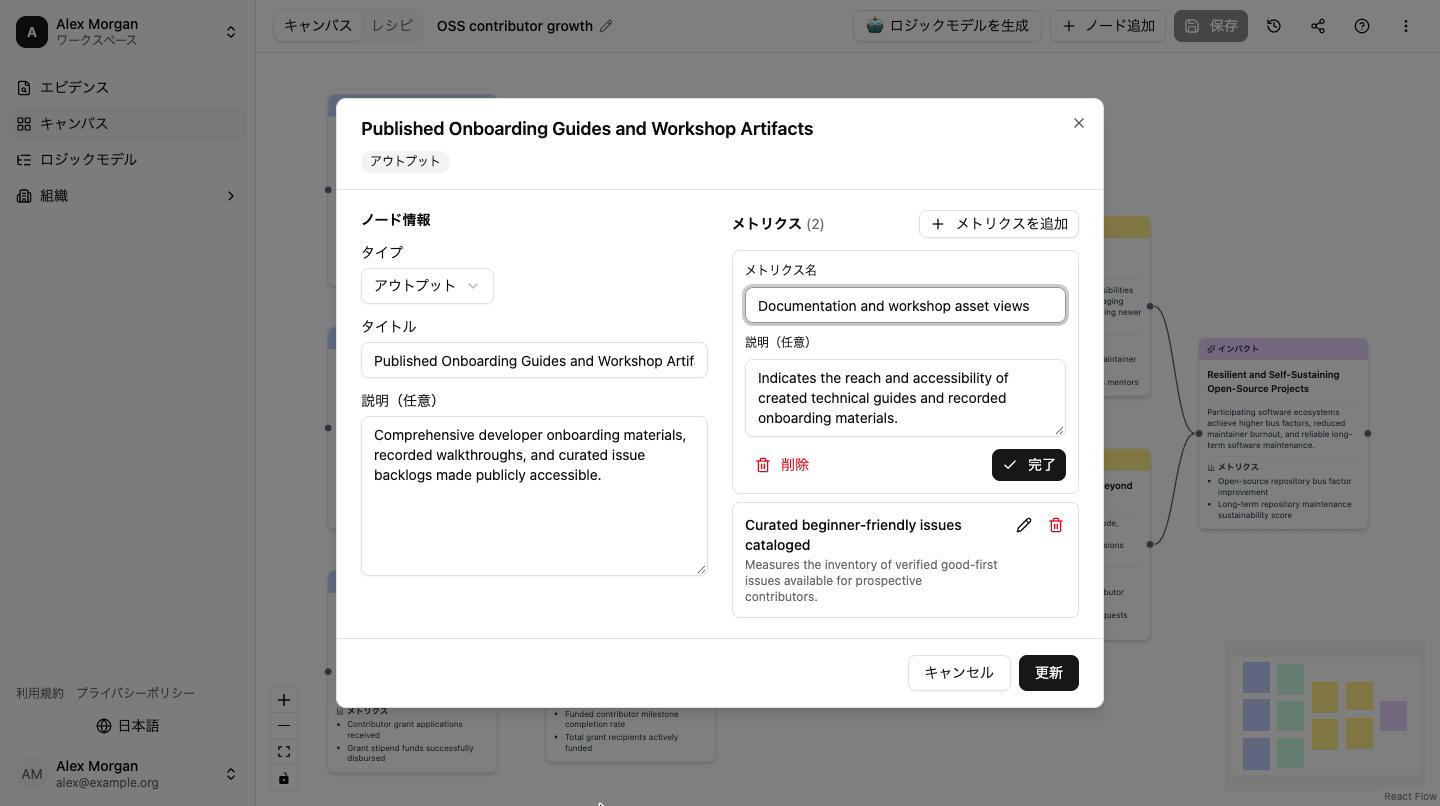
左カラム — 基本情報:
- Type(種類・必須) — ドロップダウンから5種類のノードタイプを1つ選択
- Title(タイトル・必須) — ノードの短くわかりやすい名前。最大 100文字
- Description(説明・任意) — ノードが表すものについての詳しい説明。最大 500文字
右カラム — メトリクス:
- 新しいメトリクスカードを追加して自動展開する「Add metric」ボタン
- 追加済みメトリクスのリスト
- メトリクスが未追加の場合、点線のプレースホルダーが空であることを示します
ダイアログの下部には、Cancel と Add card(編集時は Update)ボタンが固定表示されています。
ノードタイプ一覧
| タイプ | 色 | 使用するタイミング |
|---|---|---|
| アクティビティ | 青 | プログラムが実施する活動や介入 |
| アウトプット | 緑 | 活動から生まれる直接的・数えられる成果物 |
| 短期アウトカム | 黄 | 知識・行動・スキルの即時的な変化 |
| 中期アウトカム | 黄 | 目標に向けた中期的な変化 |
| インパクト | 紫 | 目指している長期的な社会変化 |
タイトルの例
一目で意味が伝わる、具体的なタイトルを付けましょう。
- 「毎週の栄養ワークショップを開催する」(アクティビティ)
- 「食習慣が改善した参加者」(アウトプット)
- 「対象校における小児肥満率の低下」(インパクト)
メトリクスをノードに追加する
メトリクスを使うと、ロジックモデルの任意のノードに測定可能な指標を添付できます。MUSEでは、ロジックモデル上のメトリクスは意図的に軽量にしています — 名前と任意の説明のみです。測定の詳細(データの集め方、頻度、目標値、注意点)は、メトリクス名と親カードの文脈をもとに測定レシピエージェント が後段で生成します。
ノードエディタダイアログでメトリクスを追加するには:
- 右側の Metrics セクションで Add metric をクリックする
- リストの末尾に新しいメトリクスカードが追加され、自動的に展開されます
- フィールドを入力します:
| フィールド | 必須? | 説明 |
|---|---|---|
| Name(名前) | 必須 | 測定対象の名称(例:「識字率」「参加者数」) |
| Description(説明) | 任意 | メトリクスが何を測定しようとしているかを1文で示すヒント。レシピエージェントはこれを測定手順生成の主要なヒントとして使います |
- Done(チェックマークボタン)をクリックしてカードをリスト表示に戻すか、Delete(ゴミ箱アイコン)で削除します
1つのノードに複数のメトリクスを追加できます。展開されるのは常に1つのメトリクスカードだけなので、メトリクスが多くてもダイアログは読みやすさを保ちます。
ロジックモデル上のメトリクスはアウトラインであり、測定レシピが実行可能な計画です。あるメトリクスを「アンケートで測定する」と決めているなら、Descriptionに「イベント後アンケートの回答」と書いておいてください。レシピエージェントはその意図を軸に測定手順を組み立てます。アウトラインが運用ガイドへと展開される流れは 測定レシピ → を参照してください。
既存のノードを編集する
キャンバス上にある既存のノードは、いつでも編集できます。
- 方法1:ノードをホバーして表示される 鉛筆アイコン をクリックする
- 方法2:ノード上のどこかを ダブルクリック する
どちらの操作でも、編集モードで同じノードエディタダイアログが中央に開きます。ヘッダー上部には現在のノードのタイトルが、その下にはタイプがバッジで表示されます。タイトル・説明・メトリクスのすべてのフィールドが利用できます。
変更を加えたら、フッターの Update をクリックして適用します。保存せずに閉じるには Cancel をクリックしてください。
ノードを矢印で接続する
矢印は因果関係を表します。「この段階が次の段階につながる」という主張です。矢印を描くのはシンプルなドラッグ操作です。
- ソースノード(次の段階を引き起こす側)にホバーする
- ノードの端に小さな点 — ハンドル — が表示される
- ソースノードの 右側のハンドル をクリックしてドラッグする
- ターゲットノードの 左側のハンドル に向かってドラッグする
- ターゲットノードのハンドルがハイライトされたらマウスを離す
2つのノードを結ぶ新しい矢印が表示されます。
矢印は因果関係の方向を示します。慣例として、ロジックモデルは左から右へ流れます:アクティビティ → アウトプット → 短期アウトカム → 中期アウトカム → インパクト。どんな順序でもノードを接続できますが、左から右への流れを保つことでモデルが読みやすくなります。
ノードと矢印を削除する
ノードを削除するには:
- ノードを一度クリックして選択する(青い選択枠が表示される)
- キーボードの Delete または Backspace キーを押す
ノードを削除すると、そのノードに接続されているすべての矢印も削除されます。この操作は元に戻せないため、削除する前に本当に削除して良いか確認してください。
矢印を削除するには:
- 矢印をクリックする(細い線なので、ライン上を正確にクリックしてください)
- 矢印がハイライトされて選択状態になる
- Delete または Backspace キーを押す
キャンバスのレイアウトを整える
ノード本体(ハンドルではない部分)をクリックしたままドラッグして任意の位置に移動します。他のノードは自動的に移動しません — 希望するレイアウトになるよう手動で整える必要があります。
編集を重ねて配置が乱れてきたら、その他 メニューの 自動レイアウト から、いつでも整然とした左→右の配置に戻せます。AI生成の直後に自動実行されるのと同じ整列処理です。
レイアウトのヒント:
- 左から右へ流れが明確に読めるようにノードを配置する
- 同じ段階の関連ノードを縦方向にグループ化する
- 矢印が見やすくなるようノード間に適切なスペースを確保する
- モデルが大きくなったら隅のミニマップを使って全体像を確認する
- 自分で並べ直すのが面倒なときは 自動レイアウト を使う
キャンバスの視覚的な配置は、内部データには影響しません。あなたやステークホルダーにとって最も分かりやすい配置にしてください。
大きなモデルを扱う
キャンバスが混雑してきたら:
- マウスのスクロールホイールで ズームアウト してモデル全体を一覧する
- ミニマップ を使って異なるセクションに移動する
- キャンバスの空白部分をクリックしてドラッグすることで パン する
- その他 メニュー → 自動レイアウト で配置を整え直す
- 混雑を減らすために、いくつかのノードを一つのよく説明されたノードにまとめられないか検討する