キャンバス概要
キャンバスはMUSEの中心となる場所です。ロジックモデルを構築・可視化・改善するための対話型ワークスペースです。AIが生成したフレームワークから手動で作成したプログラムの経路まで、すべてがここでつながります。
musecanvas.app/canvas にアクセスするか、サイドバーの 「キャンバス」 をクリックしてください。
編集できるキャンバスを初めて開くと、主な操作を順に案内するツアーが始まります。キャンバス上部の ヘルプ(?) アイコンから、いつでももう一度見られます。
キャンバスタブとレシピタブ
キャンバスビューは上部で2つのタブに分かれています。
- キャンバス:ノードを構築・編集・接続する対話型のReact Flowワークスペース
- レシピ:測定レシピ ビュー。レシピを生成すると、アウトプット/アウトカムカード上の各メトリクスに対する実践者向け測定ガイドがここに表示されます
レシピが生成中の間はレシピタブに小さなドットが表示され、レシピが stale(古い内容) — つまり生成後にロジックモデルが変更された — 状態のときは琥珀色の警告アイコンが表示されます。
タブの隣にはロジックモデルのタイトルが表示されます。保存済みのロジックモデルは、タイトルをクリックして名前を変更できます。
ヘッダー右側のツールバーには、選択中のタブに応じたアクションが表示されます。
ツールバー
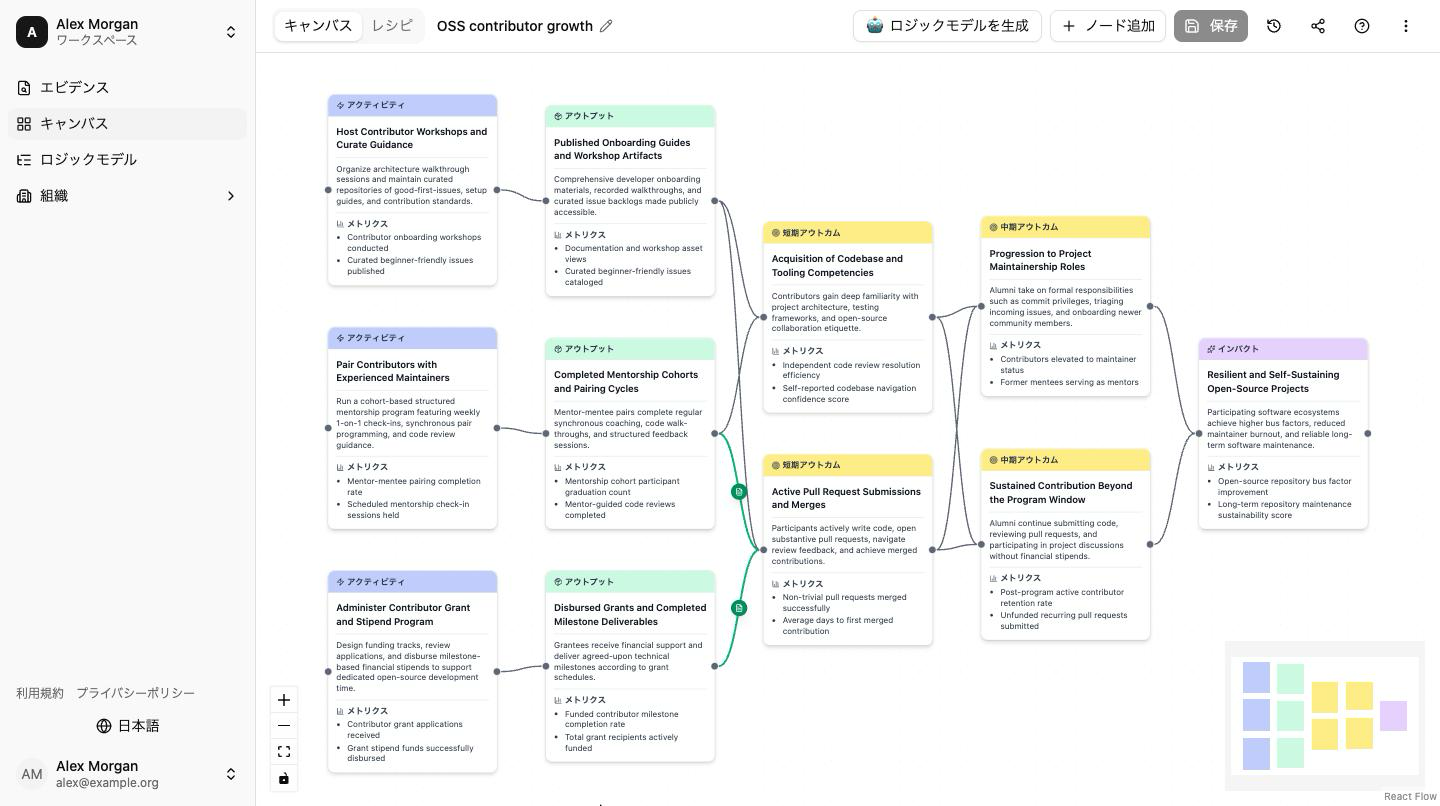
キャンバス上部のヘッダーの右側がツールバーです。キャンバス タブでは、左から順に次のボタンが並びます。
| ボタン | 機能 |
|---|---|
| ロジックモデルを生成 | AI生成ダイアログを開きます。ログインが必要です |
| ノード追加 | ノードエディタダイアログを開き、ノードを手動で追加します |
| 保存 | ロジックモデルを、選択中のワークスペースに保存します |
| 履歴(時計アイコン) | バージョン履歴を開きます |
| 共有(共有アイコン) | 共有設定を開きます |
| ツアーを開始(ヘルプアイコン) | 操作案内のツアーをもう一度表示します |
| その他(⋮) | レイアウト、エクスポート、レシピ、クリアの各操作をまとめたメニューを開きます |
レシピ タブでは、ロジックモデルを生成 と ノード追加 がレシピ用の操作(レシピを生成、再生成、HTMLをダウンロード)に置き換わります。
保存
保存 は、サイドバーで選択しているワークスペースにキャンバスを保存します。最初の保存でロジックモデルが作成され、以降は保存のたびにバージョンが追加されます。
- 保存する変更がない間、ボタンは無効になります。保存の処理中は 保存中... と表示されます。
- ログインしていない場合は、クリックするとログインダイアログが開きます。ログインして戻ったあとも、下書きはキャンバスに残っています。
- ワークスペースへの自動保存はありません。保存 をクリックするまで、編集内容はブラウザの下書きとしてだけ存在します。
履歴
履歴 アイコンは、ロジックモデルを一度保存すると表示されます。クリックすると、すべてのバージョンが番号、日時、作成者とともに一覧表示されます。復元 は選んだバージョンを最新のバージョンとして複製するため、どのバージョンも失われません。
共有
共有 アイコンは、保存済みのロジックモデルで、そのオーナーにだけ表示されます。開いたダイアログには、互いに独立した3つの設定があります。
- 人単位:ワークスペースの個別のメンバーに、閲覧または編集の権限を与えます。
- ワークスペースの全員:全メンバーに同じ権限を与えます。
- リンクを知っている全員:アカウントなしで開ける閲覧専用のリンクを有効にします。
それぞれの詳細は保存と共有を参照してください。
「その他」メニュー
その他 をクリックすると、セクションごとに整理された以下の操作を使えます。
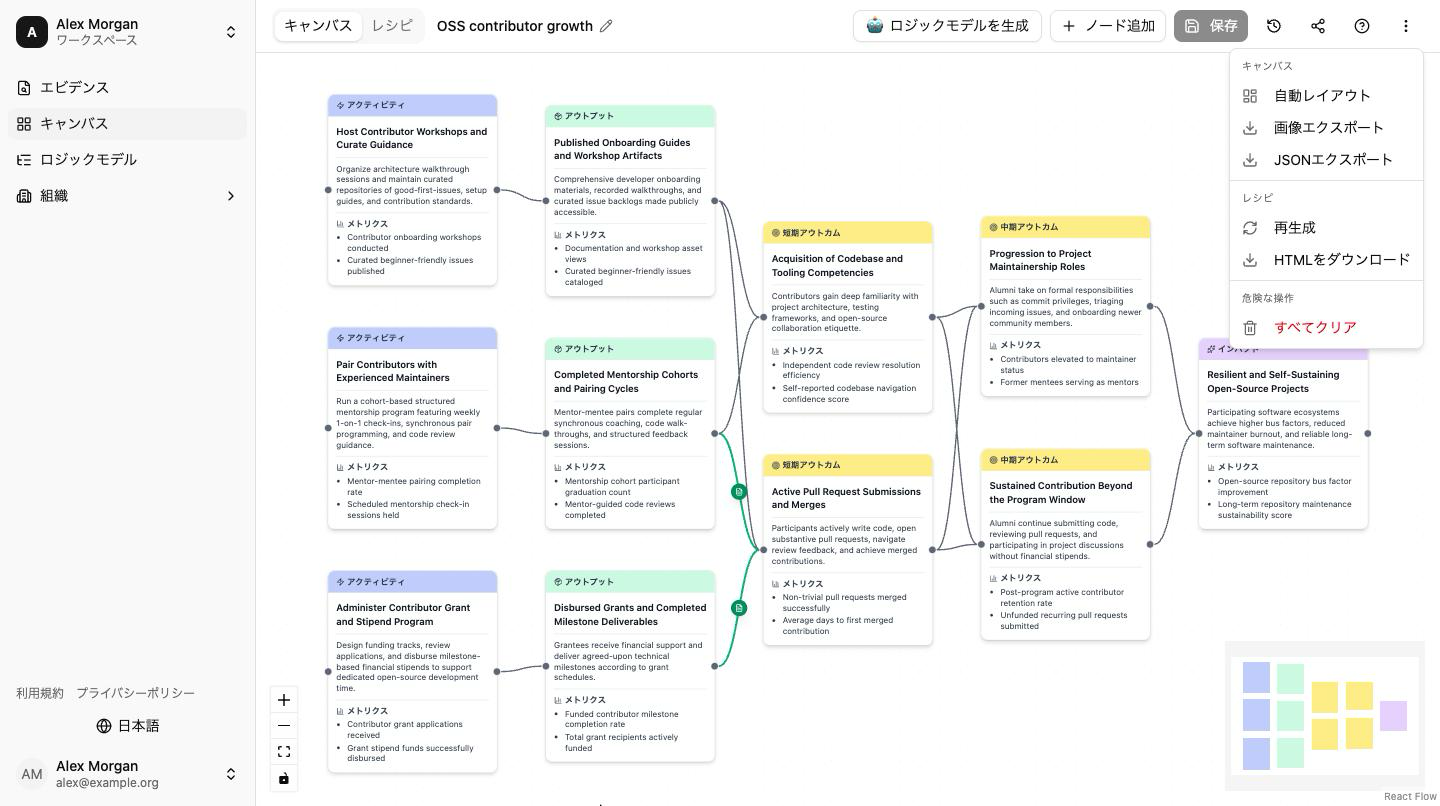
キャンバス
- 自動レイアウト:ノードの配置を左から右へのレイアウトに整え直します(AI生成の直後に実行されるのと同じ整列処理です)
- 画像エクスポート:キャンバス全体のPNG画像をコピーまたはダウンロードします(外部共有時のトレーサビリティのために、「MUSE」のクレジットが入った枠が付きます)
- JSONエクスポート:ロジックモデルのデータをファイルとしてダウンロードします
レシピ
- 再生成:現在のメトリクスに対して測定レシピエージェントを再実行します
- HTMLをダウンロード:現在のレシピを自己完結型のHTMLファイルとしてダウンロードします(レシピが正常に生成されるまで無効です)
危険な操作
- すべてクリア:キャンバス上のすべてを削除して最初からやり直します
権限によるツールバーの違い
ツールバーには、開いているロジックモデルに対して使える操作だけが表示されます。
| 状況 | ツールバー |
|---|---|
| 新規で未保存のキャンバス | 履歴 と 共有 以外のすべて |
| 自分がオーナーの保存済みロジックモデル | すべて |
| 編集可 で共有されたもの | 共有 以外のすべて |
| 閲覧のみ で共有されたもの | 履歴(復元は不可)と その他(画像エクスポート、JSONエクスポート、レシピの項目が残ります) |
| 共有リンクから開いたもの | その他 のみ(項目は同じ) |
5種類のノード
ロジックモデルは5種類のノードで構成されており、それぞれがプログラムの因果関係における異なる段階を表しています。多くのタイプには固有の色が付いています。短期アウトカムと中期アウトカムは同じ黄色を共有するため、この2つはカードに表示されるタイプ名で見分けてください。
| ノードの種類 | 色 | 表すもの | 例 |
|---|---|---|---|
| アクティビティ | 青 | プログラムが実施する具体的な活動 | 研修ワークショップの開催 |
| アウトプット | 緑 | 活動から生まれる直接的・測定可能な成果 | 200人の参加者が研修を修了 |
| 短期アウトカム | 黄 | 知識・スキル・行動の初期変化 | デジタルリテラシーの向上 |
| 中期アウトカム | 黄 | 目標に向けた中期的な変化 | 就職率の上昇 |
| インパクト | 紫 | 目指している長期的な社会変化 | 経済的格差の縮小 |
左から右へ読みます。アクティビティがアウトプットにつながり、アウトプットが短期アウトカムに、短期アウトカムが中期アウトカムに、中期アウトカムがインパクトにつながります。各矢印は「これが次を引き起こす」という意味を持ちます。各矢印にエビデンスを添付するほど、モデルの信頼性が高まります。
エッジ(矢印)
キャンバス上の矢印はノード間の因果関係、つまり「ある段階が次の段階につながる」という主張を表しています。
- 通常の矢印(グレー/白) — モデル内で主張している因果関係
- 緑の矢印 — 研究エビデンスによって裏付けられた因果関係
緑の矢印が表示されている場合、その因果関係のステップを裏付ける研究エビデンスが存在することを意味します。緑の矢印をクリックすると、リンクされたエビデンスを表示するダイアログが開きます。生成時に外部論文検索を有効にしていた場合、キュレーション済みエビデンスに加えてSemantic Scholarからの学術論文が参考資料として表示されることもあります。
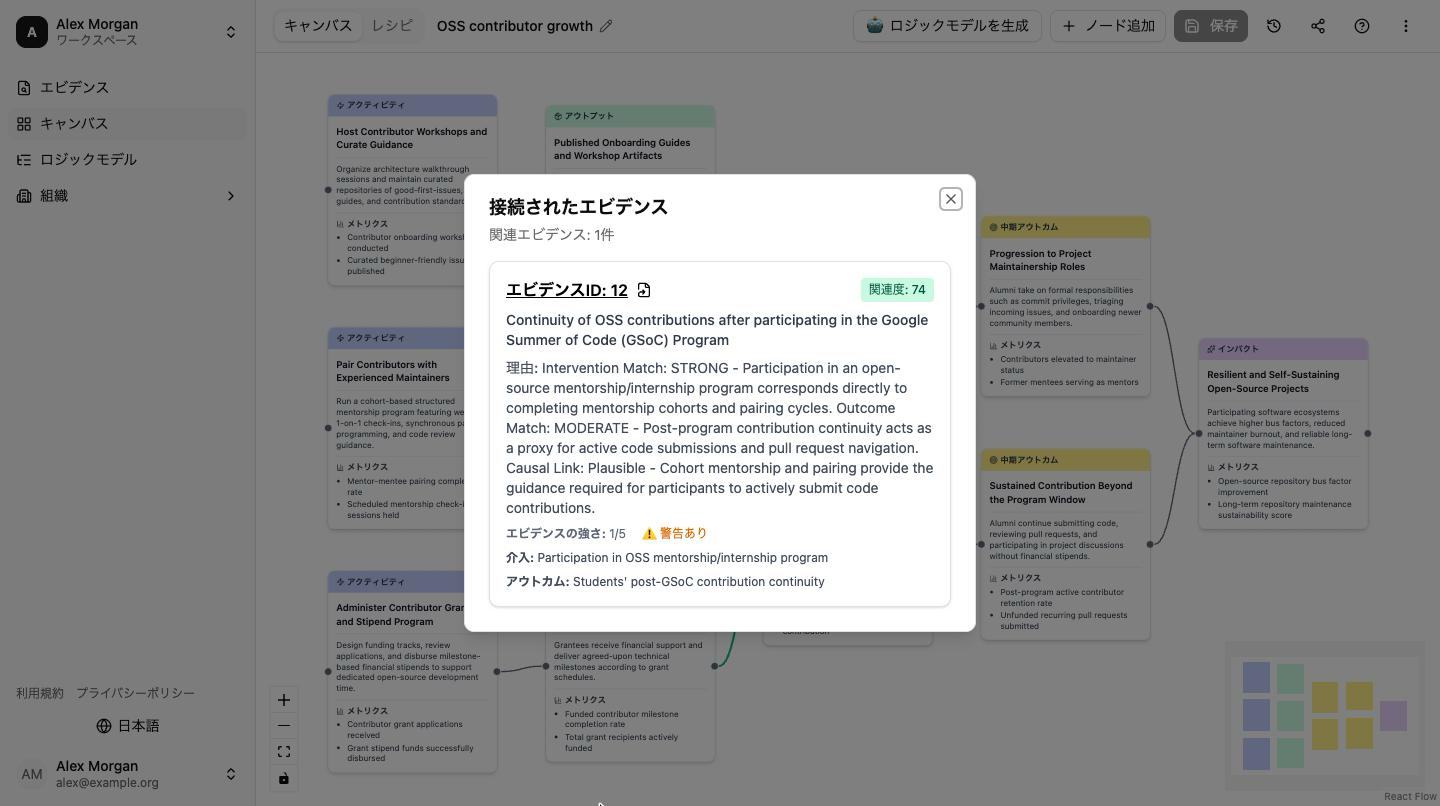
これはMUSEの最も強力な機能の一つであり、仮定をエビデンスに基づいた主張へと変えることができます。
キャンバスの操作
キャンバスは無限に広がるパン可能なワークスペースです。移動方法は以下のとおりです。
| 操作 | 方法 |
|---|---|
| パン(移動) | キャンバスの空白部分をクリックしてドラッグする |
| ズームイン | マウスホイールを上にスクロール、またはズームコントロールの + ボタンをクリック |
| ズームアウト | マウスホイールを下にスクロール、またはズームコントロールの - ボタンをクリック |
| 全体表示 | ズームコントロールの全体表示ボタンをクリックしてモデル全体を確認 |
| ミニマップ | 隅にある小さなマップで概要を確認し、クリックして移動 |
ノードの操作
キャンバス上にノードを配置した後、さまざまな方法で操作できます。
| 操作 | 方法 |
|---|---|
| ノードを選択 | 一度クリックする — 選択枠が表示されてハイライトされます |
| ノードを編集 | ダブルクリック、またはホバーして表示される鉛筆アイコンをクリック — どちらも中央のノードエディタダイアログを開きます |
| ノードを移動 | クリックしてドラッグし、新しい位置に移動する |
| ノードを削除 | 選択してから Delete キーまたは Backspace キーを押す |
| 2つのノードを接続 | 一方のノードの右端にある小さな点(ハンドル)から、もう一方のノードの左端のハンドルへドラッグする |
| 矢印を削除 | 矢印をクリックして選択し、Delete または Backspace キーを押す |
ノードをホバーすると、端に小さな接続ハンドル(点)が表示されます。一方のハンドルから別のノードのハンドルへドラッグすると、因果関係を示す矢印が描かれます。
ミニマップ
キャンバスの隅には、ロジックモデルの全体像を示す小さなミニマップが表示されます。ミニマップでは以下の操作が可能です。
- クリック — ミニマップ上の任意の場所をクリックして、そのキャンバス部分に移動
- ドラッグ — ミニマップ内をドラッグして表示範囲を移動
ロジックモデルが大きくなり、異なるセクション間をすばやく移動したいときに特に便利です。
下書きと保存
作業中のキャンバスは、未保存の下書きとしてブラウザに保持されます。ページを再読み込みしたりタブを閉じたりしても、編集内容は失われません。下書きはそのブラウザの中にだけあり、ログアウトすると削除されます。
ロジックモデルを残すには 保存 をクリックします。保存したロジックモデルはワークスペースに置かれ、サイドバーの ロジックモデル に一覧表示され、ログインすればどのデバイスからでも開けます。詳細は保存と共有を参照してください。