MUSEの使い方
MUSEの最も強力な機能の一つが、プログラムを平易な言葉で説明するだけで、エビデンスとリンクした完全なロジックモデルを自動生成できる機能です。ノードをひとつひとつ手作業で構築する代わりに、あなたの介入内容を入力するだけで、AIが残りの作業を行います。
生成の入力には、平易な言葉で書いたゴールと、助成金申請書などの既存文書(PDF・画像)のどちらも使えます。本ガイドではまずゴールからの生成を説明し、ファイルからの生成はこのページの後半で扱います。
仕組み
「ロジックモデルを生成」をクリックすると、MUSEのAIは以下の処理を行います。
- 入力された説明を読み取り、核心となる介入内容を特定する
- 全段階(アクティビティからインパクトまで)のノードと因果関係を含む完全なロジックモデルを構築する
- エビデンスデータベースを検索し、各因果関係に関連する研究を特定する
- すべてをキャンバス上に配置し、研究が見つかった箇所には緑のエビデンス済み矢印を付ける
一連のプロセスには約 1分 かかります。
手順
ステップ1:キャンバスを開く
musecanvas.app/canvas にアクセスするか、サイドバーの 「キャンバス」 をクリックします。
AIによる生成にはアカウントが必要です。ログインしていない状態でもダイアログは開きますが、生成ボタンの代わりに 「ログインして生成」 が表示されます。ここから Google または GitHub でログインすると、同じページに戻ります。
すでにキャンバス上にノードがある場合、AIはそこに追加生成します。白紙の状態から始めたい場合は、生成前に More → Clear All を実行してください。
ステップ2:「ロジックモデルを生成」をクリック
キャンバス上部のツールバーにある 「ロジックモデルを生成」 ボタン(ロボットアイコン付き)をクリックします。ダイアログボックスが表示されます。
ステップ3:介入内容を入力する
テキストボックスに、プログラムや介入の説明を入力します。最大 1,000文字 まで入力できます。
説明文には「何を行うプログラムで、誰を対象とし、どのような変化をもたらすことを目指しているか」を盛り込みましょう。
入力例:
「オープンソースソフトウェアへの貢献がEthereumエコシステムに与えるインパクト」
「コミュニティガーデンを通じた都市部の食料不安の解消」
「低所得国におけるモバイルヘルス介入による母体の健康改善」
「農村部の失業成人向けコーディングブートキャンプによる就職率向上」
ステップ4:(オプション)外部学術論文の検索を有効にする
テキストボックスの下に 「外部の学術論文を検索」 というトグルが表示される場合があります。有効にすると、MUSEはロジックモデルの因果関係に関連する学術論文を Semantic Scholar からも検索します。
このトグルは外部論文検索が有効化されたデプロイ環境でのみ表示されます。環境によっては表示されないことがあります。非公開モードを有効にしたワークスペースでは、外部論文検索は実行されません。
外部論文は参考資料としてのみ表示されます。MUSEのAIによるスコアリングの対象にはなりません。TLDR(要約)や引用数とともに表示され、関連性をすばやく判断するのに役立ちます。
ステップ5:(オプション)メトリクスとレシピの生成を有効にする
「各カードのメトリクスを生成」 というトグルが表示されます。有効にすると、各アウトプット/アウトカムカードにメトリクス名が付与され、測定の対象ができます。その下の 「レシピも生成する」 というトグルを有効にすると、ロジックモデルの構築直後に 測定レシピ エージェントが動作し、各アウトプット/アウトカムメトリクスに対する実践者向けの測定ガイドを、1回のストリーミング実行で生成します。
ロジックモデルをゼロから作るときは、この方法を推奨します。ゴールを書いた言語と同じ言語で、アウトラインと運用測定計画を1セッションで揃えることができます。
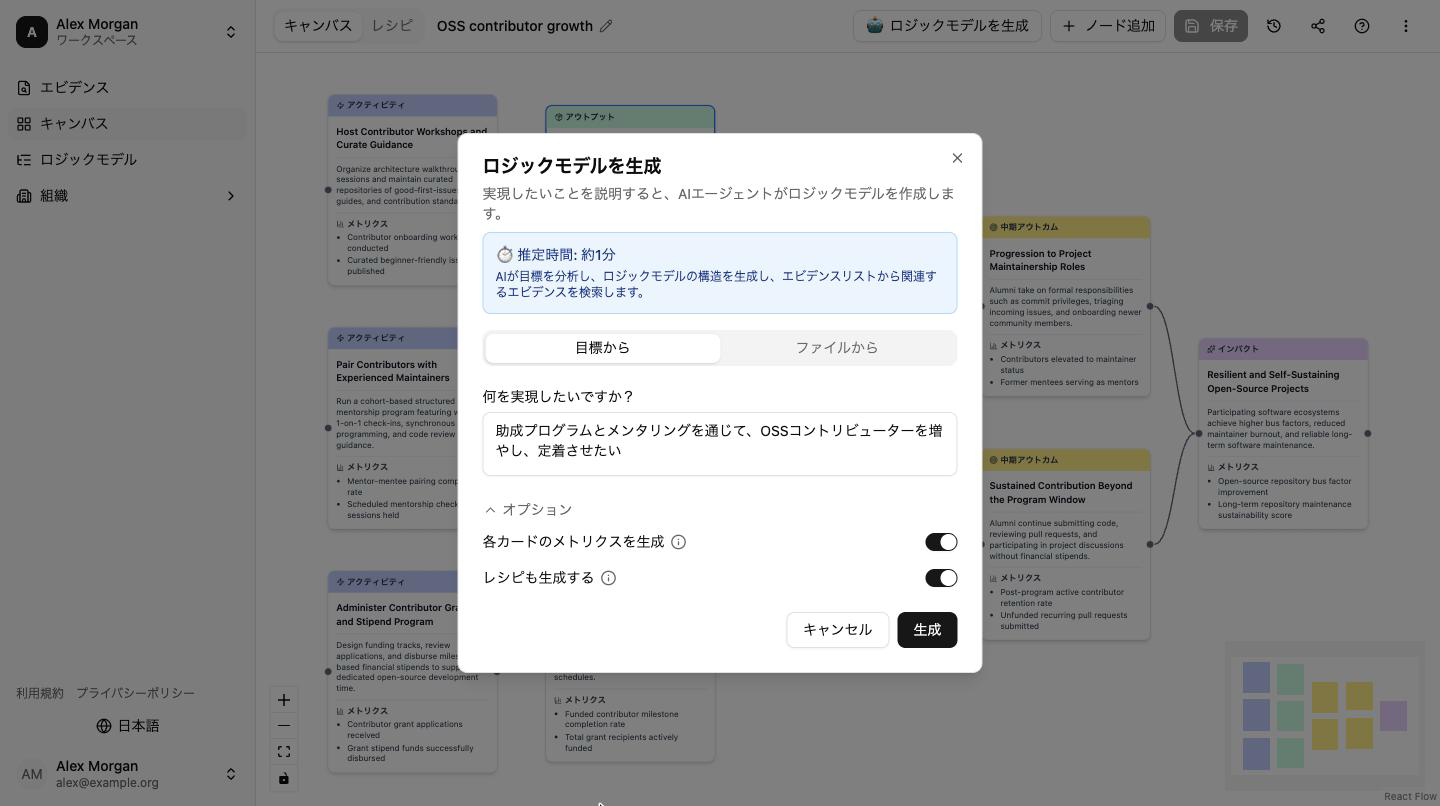
レシピトグルは、AIがアウトプット/アウトカムカードにメトリクスを生成する場合にのみ意味を持ちます。メトリクス生成を無効にすると、レシピトグルも無効になります — レシピが記述する対象がなくなるためです。
ステップ6:「生成」をクリック
説明文に問題がなければ、「生成」 ボタンをクリックします。ダイアログにライブ進捗トラッカーが表示されます。
ステップ7:進捗を確認する
AIは以下のステップで処理を進め、完了するたびに各ステップにチェックが入ります。
| ステップ | 処理内容 |
|---|---|
| ロジックモデルの構造を生成中 | AIが全ノードと因果関係の完全なセットを構築する |
| 関連エビデンスを検索中 | AIがエビデンスデータベースを検索し、因果関係矢印に関連する研究を探す |
| 外部の学術論文を検索中 | (外部論文トグル有効時のみ) AIがSemantic Scholarから追加の論文を検索する |
| キャンバスにエビデンスを追加中 | AIが一致したエビデンスを因果関係矢印に紐付け、裏付けの取れた矢印を緑に変える |
| 完了しました! | ロジックモデルが完成しました |
レシピ生成は、この進捗トラッカーのステップには含まれません。「レシピも生成する」トグルを有効にした場合、レシピはロジックモデルの配置後に別のワークフローとして実行され、ストリーミング中は レシピ タブに小さなドットが表示されます。詳細は 測定レシピ → を参照してください。
ステップ8:ロジックモデルを確認する
生成が完了するとダイアログが閉じ、キャンバスに 自動レイアウト で左→右に整列されたロジックモデルが表示されます。以下を確認できます。
- 各段階に対応した 色分けされたノード:アクティビティ(青)、アウトプット(緑)、短期アウトカム(黄)、中期アウトカム(黄)、インパクト(紫)。短期アウトカムと中期アウトカムは同じ黄色を共有するため、カードに表示されるタイプ名で見分けてください
- 段階を左から右へつなぐ 因果関係の矢印
- AIが支持する研究エビデンスを見つけた箇所の 緑の矢印
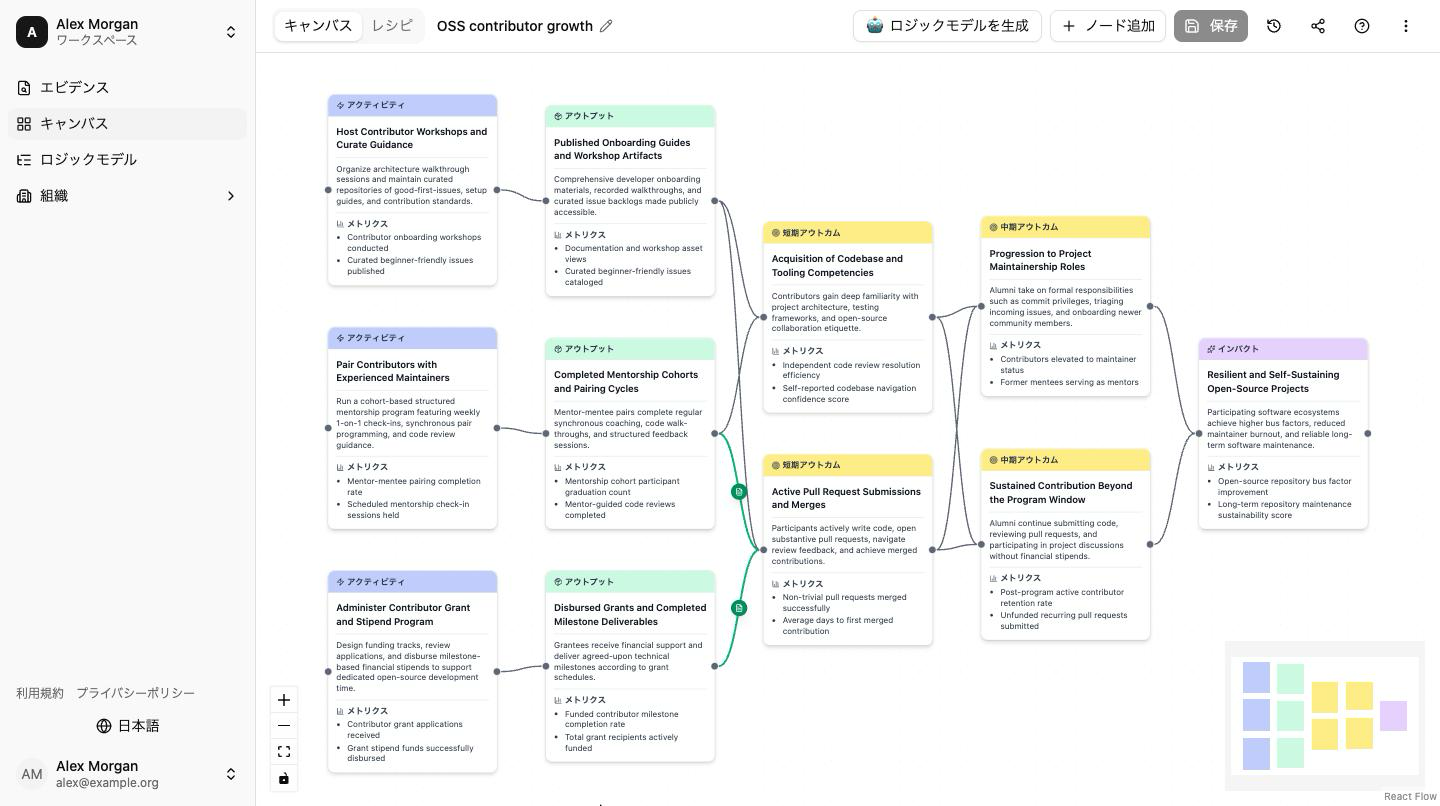
緑の矢印は特別な意味を持ちます。この因果関係を裏付ける研究エビデンスが存在することを示しています。緑の矢印をクリックすると、添付されているエビデンスを確認できます。
自動レイアウト は生成直後に1回だけ実行されます。後からノードをドラッグして配置が乱れた場合は、その他 メニュー → 自動レイアウト を選択すれば、いつでも同じ整列処理を再実行できます。
レシピトグルを有効にした場合は、キャンバスビュー上部の レシピ タブに切り替えて、生成された測定ガイドを確認できます。内容とHTMLダウンロード方法については 測定レシピ → を参照してください。
ファイルからの生成(PDF・画像)
ゴールを入力する代わりに、すでに手元にある文書(助成金申請書、事業計画書、1枚のコンセプトノートなど)をMUSEに渡して、AIにロジックモデルへ起こしてもらうこともできます。考えがすでにファイルにまとまっていて、手作業で要約し直したくない場合に便利です。
- いつもどおり ロジックモデルを生成 ダイアログを開きます(上記のステップ2)。
- ダイアログ上部の 「目標から」 タブから 「ファイルから」 タブに切り替えます。
- ファイルをドロップゾーンにドラッグするか、クリックして選択してファイルを追加します。
- 対応形式は PDF・PNG・JPG・WebP で、各ファイル 4MB までです。
- オプション(外部論文検索、メトリクス、レシピ)は、ゴールからの生成とまったく同じように機能します。同じ要領で設定してください。
- 生成 をクリックします。進捗トラッカーは上記のステップ7と同じで、AIがファイルを読み取り、ロジックモデルを構築し、エビデンスをリンクします。
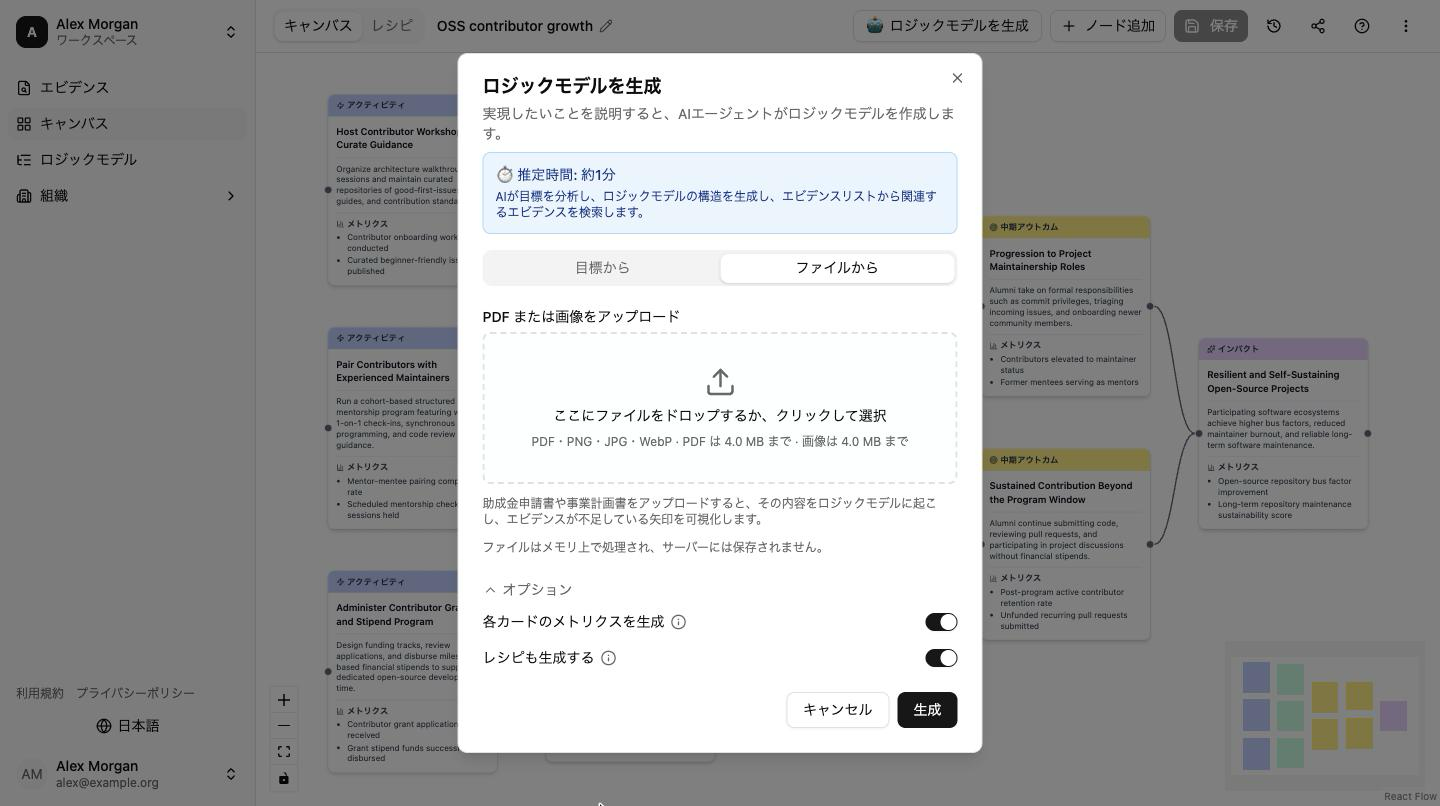
ファイルはメモリ上で処理され、サーバーには保存されません。ロジックモデルの生成のために一度だけ読み取られ、その後は破棄されます。
ファイルが使えない場合、MUSEはトースト通知を表示します。対応外の形式(PDF・PNG・JPG・WebP 以外)や 4MB を超えるファイルは、生成が始まる前に拒否されます。より小さいファイルを選ぶか、対応形式に変換してから再試行してください。
生成後:モデルを改善する
AI生成のロジックモデルはあくまで出発点であり、完成品ではありません。内容を確認・改善することが求められます。
- ノードを編集する — ノードをダブルクリックするか鉛筆アイコンをクリックして、タイトルと説明を更新する
- メトリクスを追加する — ノードの編集パネルを開いて、測定可能な指標を追加する
- 接続を削除する — 矢印をクリックしてDeleteキーを押して削除する
- 接続を追加する — あるノードのハンドルから別のノードへドラッグして新しい因果矢印を作成する
- 新しいノードを追加する — ノード追加 ボタンを使用して、AIが見落とした可能性があるノードを追加する
- レイアウトを整える — ノードをドラッグして、モデルにとってより視覚的に分かりやすい位置に移動する
AIが生成するコンテンツはエビデンスデータベース内のパターンを反映しており、特定のプログラムの文脈に完全に合致しない場合があります。共有・公開する前に、専門的な視点から生成されたノードとエビデンスリンクを必ず確認してください。
生成に失敗した場合
生成中に問題が発生すると、MUSEは具体的なエラーメッセージを表示します。
| エラーの種類 | 意味 | 対処法 |
|---|---|---|
| 高負荷 | AIモデルが現在混雑している | しばらく待ってから再試行する |
| レート制限 | 短時間にリクエストが集中した | 1分ほど待ってから再試行する |
| タイムアウト | 処理に時間がかかりすぎた | より簡潔な説明文で再試行するか、しばらく後に試す |
| 入力エラー | 説明文に問題がある | 説明文を修正して再試行する |
| ログインの期限切れ | 生成の途中でログインの有効期限が切れた | もう一度ログインして再試行する |
エラーが続く場合:
- ダイアログを閉じる
- インターネット接続を確認する